Переход с Windows 10 на Windows 11 можно выполнить несколькими способами: через автоматический Центр обновления, фирменный помощник Microsoft или с помощью загрузочной флешки.
В руководстве собраны пошаговые инструкции для официального обновления с сохранением всех личных данных, порядок проведения чистой установки новой ОС, а также проверенные методы решения проблем с несовместимым оборудованием.
Основные тезисы статьи
В статье подробно объясняется, как обновить Windows 10 до Windows 11, чем отличается чистая установка от обычного обновления, как решать проблемы с несовместимым железом и что делать, если стандартные способы установки не помогают:
- Обновление до Windows 11 требует проверки совместимости компьютера: процессора, TPM 2.0, Secure Boot, объема памяти и других системных требований.
- Официальный переход с Windows 10 на Windows 11 без потери личных файлов и программ выполняется через Центр обновления, «Помощник по установке» или монтирование ISO-образа.
- Для случаев замены системного накопителя подробно разобран порядок чистой установки с USB-флешки, а для устаревших ПК – безопасные способы обхода ограничений.
Проверка совместимости ПК с Windows 11
В первую очередь убедитесь, что ваш ПК соответствует минимальным системным требованиям Windows 11: 64-разрядный двухъядерный процессор (из списка поддерживаемых Microsoft), от 4 ГБ ОЗУ, 64 ГБ накопителя, поддержка Secure Boot, модуль TPM 2.0 и активированная лицензия Windows 10. Проверять параметры вручную не нужно – у Microsoft есть официальный инструмент.
Процесс проверки выглядит так:
-
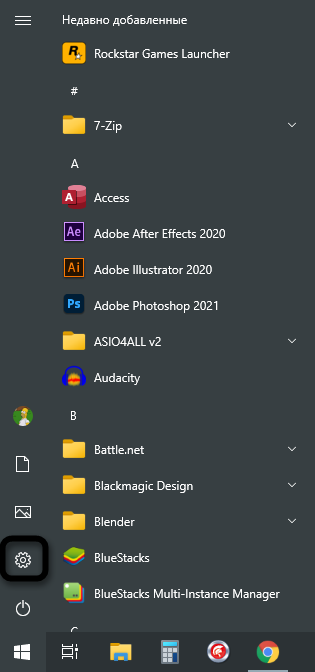
Откройте «Пуск» → «Параметры» (значок шестеренки слева)
-
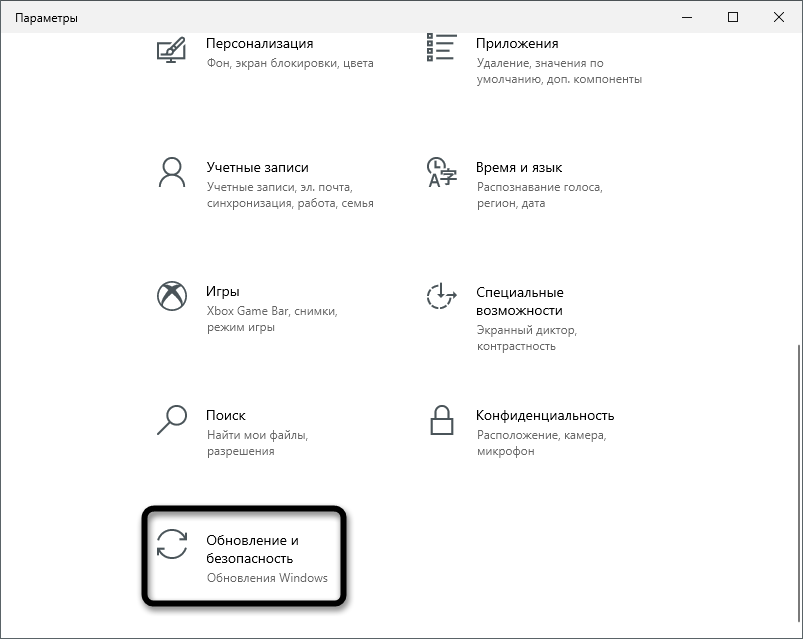
Выберите раздел «Обновление и безопасность». Если при работе Центра обновления появляется код сбоя, дополнительно посмотрите, как исправить ошибку 0x80070422 при обновлении Windows 11.
-
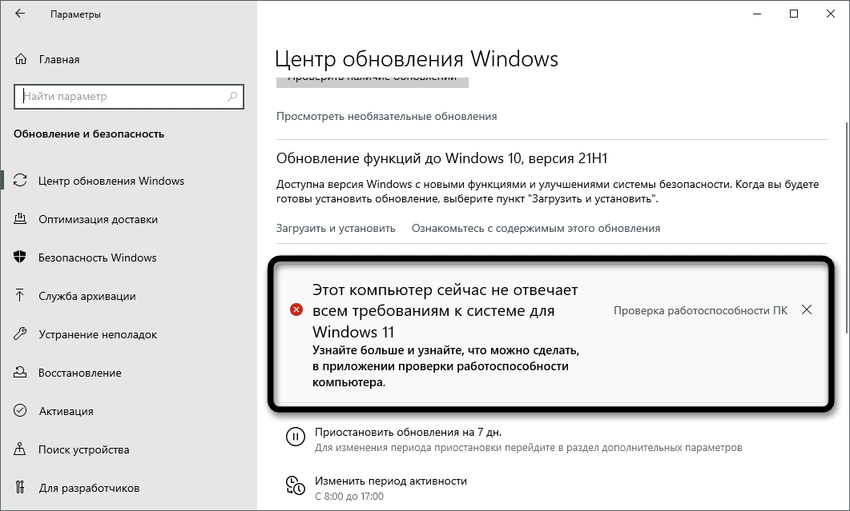
В окне Центра обновления найдите блок состояния системы и нажмите на ссылку проверки работоспособности ПК.
-
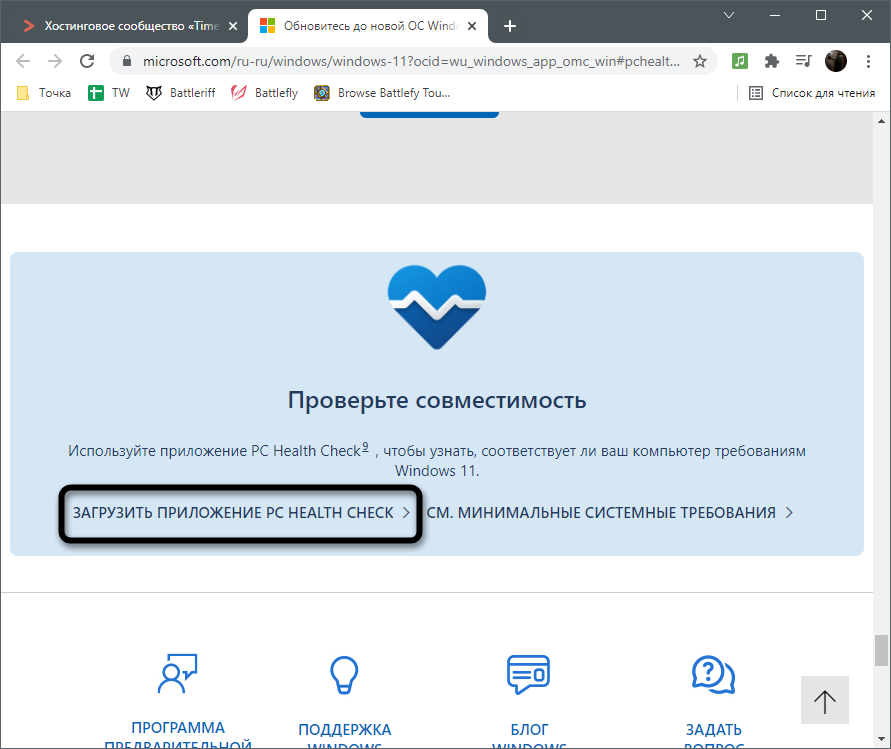
На странице Microsoft в браузере скачайте утилиту PC Health Check («Проверка работоспособности ПК»).
-
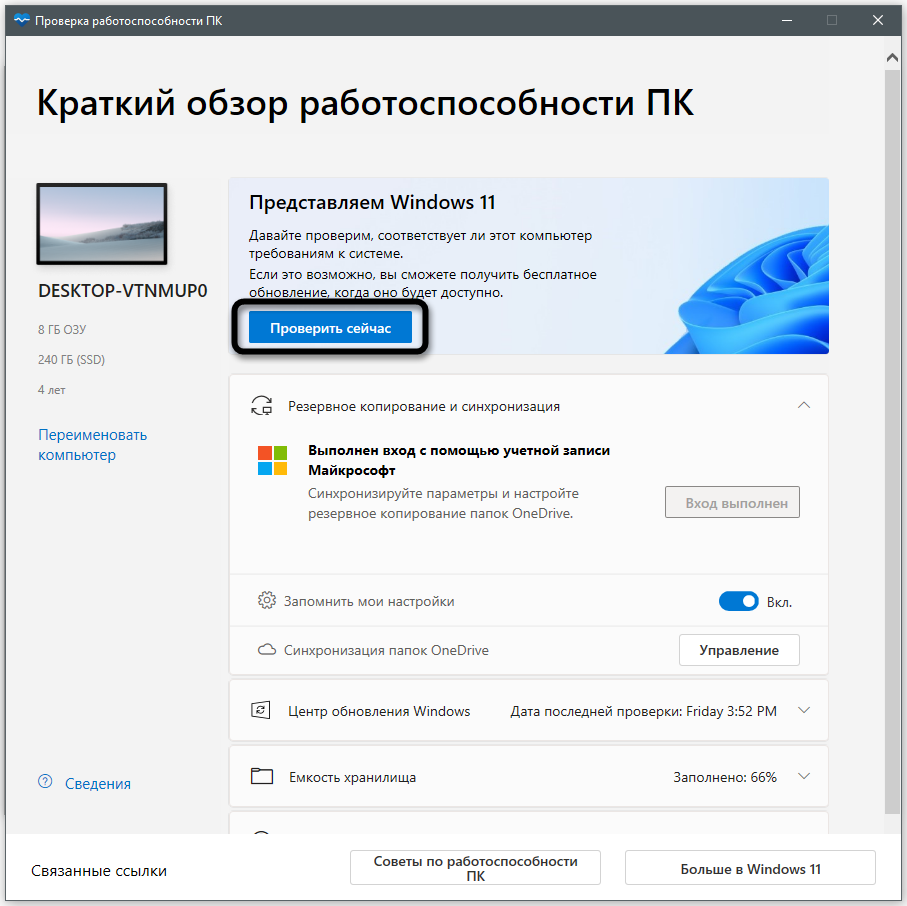
Установите и запустите приложение, после чего нажмите «Проверить сейчас».
-
Часть предупреждений можно устранить самостоятельно, например, включив TPM 2.0 или Secure Boot в BIOS/UEFI. Однако некоторые ограничения, такие как неподдерживаемый процессор, изменить невозможно.
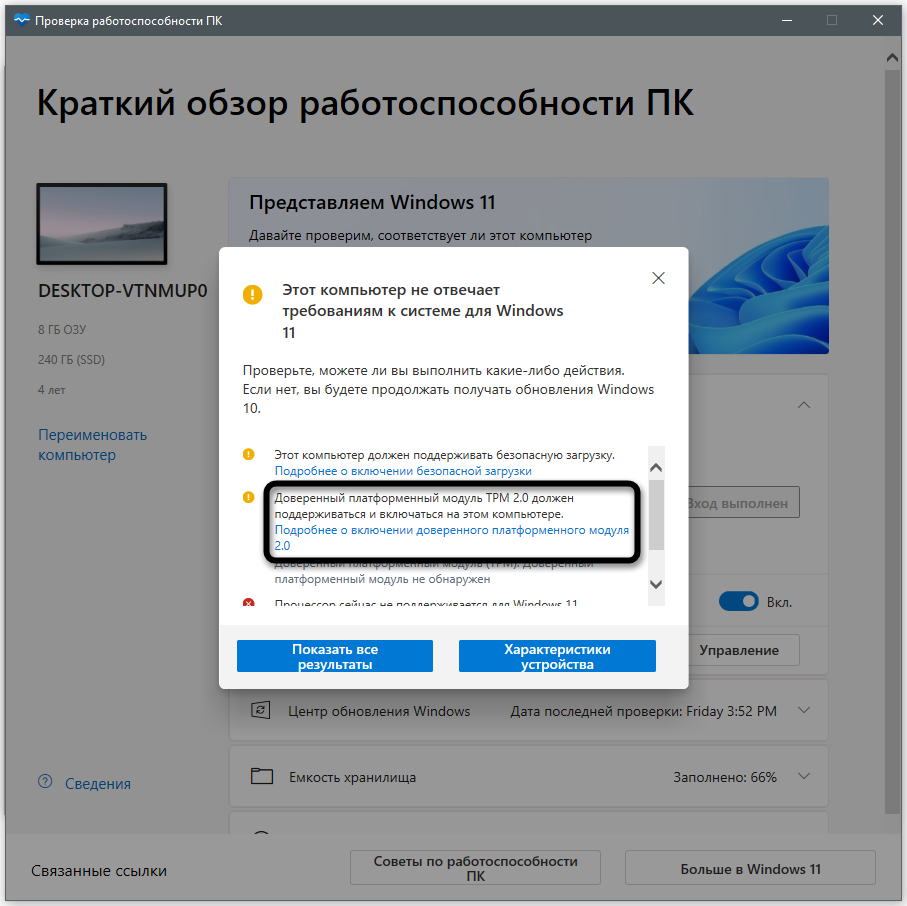
Самая распространенная причина «несовместимости» – отключенный модуль TPM 2.0. Он присутствует в большинстве современных материнских плат (Intel PTT или AMD fTPM), но часто деактивирован по умолчанию в BIOS.
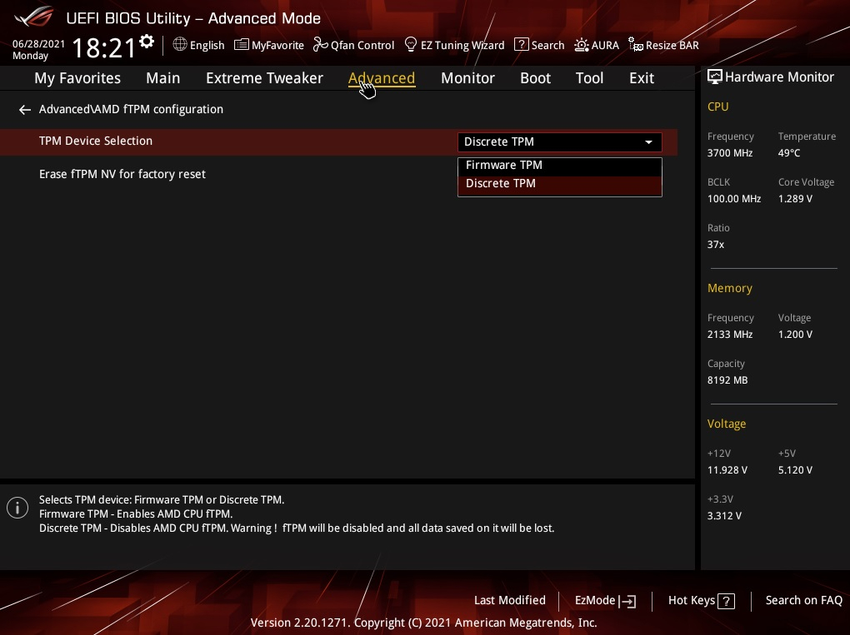
Для активации войдите в BIOS/UEFI при перезагрузке ПК. На платах ASUS этот параметр находится в разделе Advanced и называется TPM Device Selection (выберите значение Firmware TPM). В этом же меню убедитесь, что включен режим Secure Boot.
После сохранения настроек и перезагрузки запустите PC Health Check повторно – система подтвердит готовность к апгрейду, и вы сможете перейти к обновлению или чистой установке.
Что сделать перед обновлением
Запланированное обновление Windows 11 требует предварительной подготовки системы. Это защитит от потери важных файлов при возможных сбоях в процессе инсталляции.
Перед запуском установки рекомендуется выполнить следующий чек-лист:
-
Создайте резервную копию данных. Скопируйте документы, фотографии и рабочие проекты на внешний накопитель или в облачный сервис.
-
Освободите системный диск. Для скачивания дистрибутива и временных файлов на диске C желательно иметь 25-30 ГБ свободного пространства.
-
Проверьте питание устройства. Если процедура выполняется на ноутбуке, обязательно подключите его к электросети во избежание разряда аккумулятора во время перезаписи файлов.
-
Обновите драйверы и отключите антивирус. Временная деактивация стороннего защитного ПО снижает риск блокировки системных процессов установки.
Как обновить Windows 10 до Windows 11 без потери данных
Этот метод подойдет пользователям Windows 10 с активированной лицензией, которые хотят выполнить переход на Windows 11 с сохранением личных файлов и программ. Если вашему устройству доступно обновление через Центр обновления Windows, достаточно воспользоваться штатным механизмом установки.
Если вы не желаете использовать вспомогательные средства, запустите в ОС средство проверки наличия обновлений и подождите, пока на экране появится список доступных апдейтов. Если среди них есть и строка с Windows 11, запустите установку новой операционной системы. В противном случае переходите далее.
Через Центр обновления Windows
Самый простой путь для пользователей лицензионной Windows 10. При готовности системы со стороны Microsoft установка выполняется штатными средствами:
-
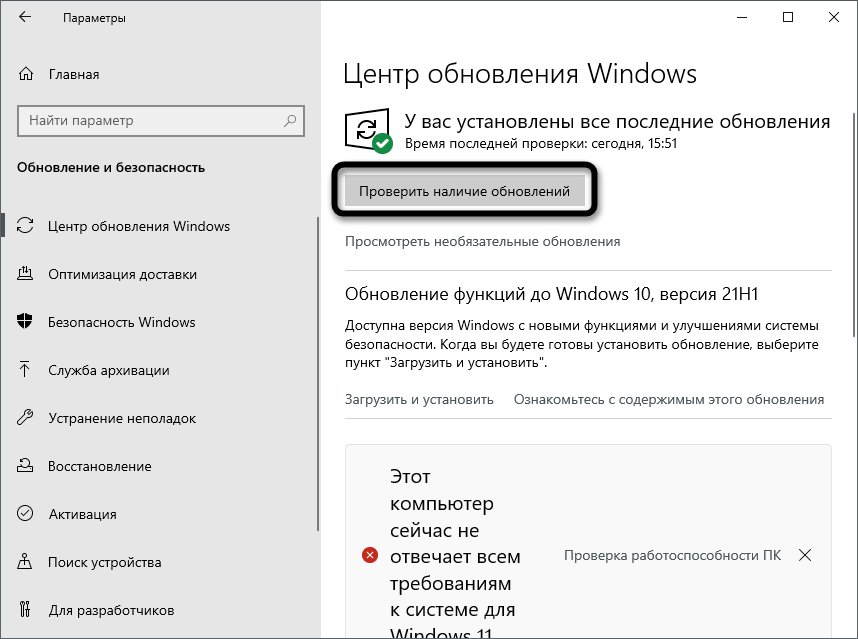
Перейдите в «Параметры» → «Обновление и безопасность» → «Центр обновления Windows».
-
Нажмите кнопку «Проверить наличие обновлений».
-
При наличии доступного предложения с Windows 11 нажмите «Загрузить и установить».
Через «Помощник по установке Windows 11»
Если автоматическое уведомление не появляется, используется утилита Microsoft – «Помощник по установке»/Installation Assistant. Он самостоятельно загружает файлы и проводит обновление с сохранением данных.
-
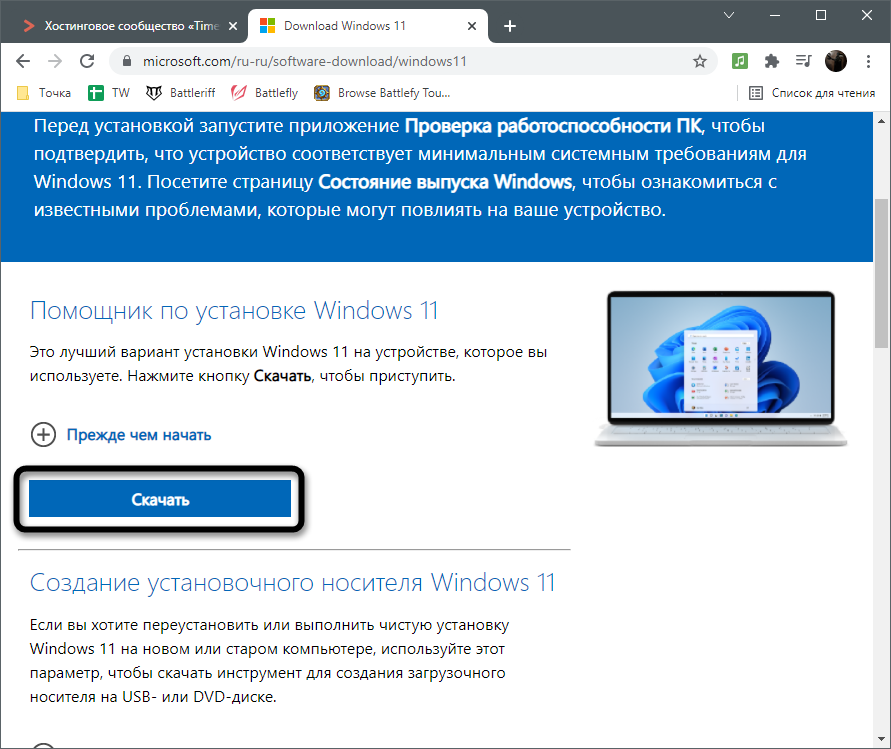
Перейдите на официальный сайт Microsoft и скачайте «Помощник по установке Windows 11».
-
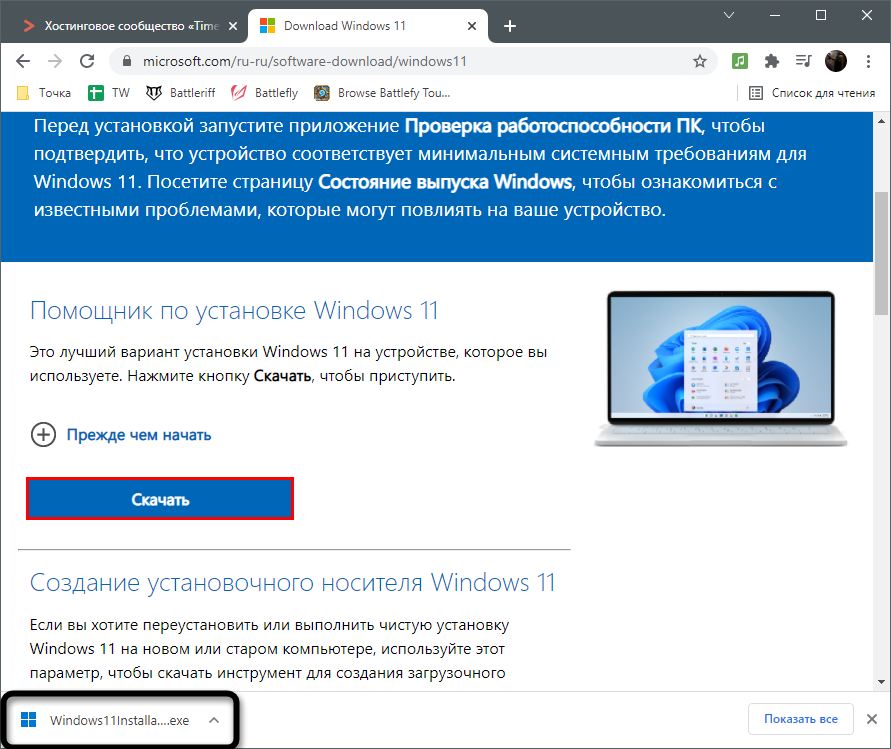
Запустите исполняемый файл Windows11InstallationAssistant.exe.
-
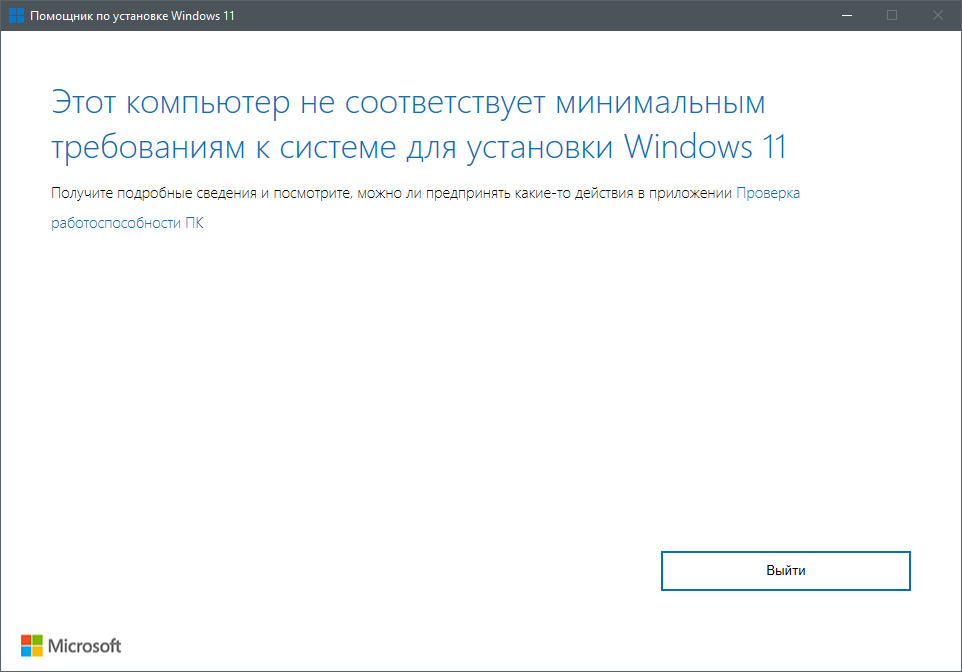
Если ПК не соответствует требованиям, на экране появится предупреждающее окно. В таком случае потребуется применить способы обхода ограничений.
-
При полной совместимости примите условия лицензионного соглашения и дождитесь завершения процедуры. Компьютер перезагрузится, после чего новая версия операционной системы будет готова к работе.
Обновление Windows 11 через ISO-образ без чистой установки
Если требуется обновить Windows 10 до Windows 11 в условиях нестабильного интернет-соединения, удобно использовать официальный ISO-образ:
-
Скачайте файл образа диска Windows 11 с сайта Microsoft.
-
Кликните по скачанному ISO-файлу правой кнопкой мыши и выберите «Подключить».
-
Откройте появившийся виртуальный диск и запустите setup.exe.
-
В мастере установки убедитесь, что выбрана опция «Сохранить личные файлы и приложения», после чего подтвердите запуск процесса.
Что делать, если обновление до Windows 11 не приходит
Ситуация, когда обновление Windows 11 не появляется в Центре обновления Windows 10, встречается часто. Это связано со следующими факторами:
-
Скрытая несовместимость. Если ПК не проходит проверку хотя бы по одному критерию (например, выключен TPM 2.0 или Secure Boot), система перестает выводить уведомление о предложении перехода.
-
Старая сборка Windows 10. Для обновления операционная система должна быть обновлена до актуальной версии.
-
Сбои в работе Центра обновлений. Нарушение локального кэша служб Windows Update может блокировать получение свежих пакетов.
В такой ситуации рекомендуется сначала проверить и активировать физические параметры безопасности в BIOS, а при отсутствии результатов – перейти к ручной установке с помощью «Помощника по установке» или ISO-образа.
Чистая установка Windows 11
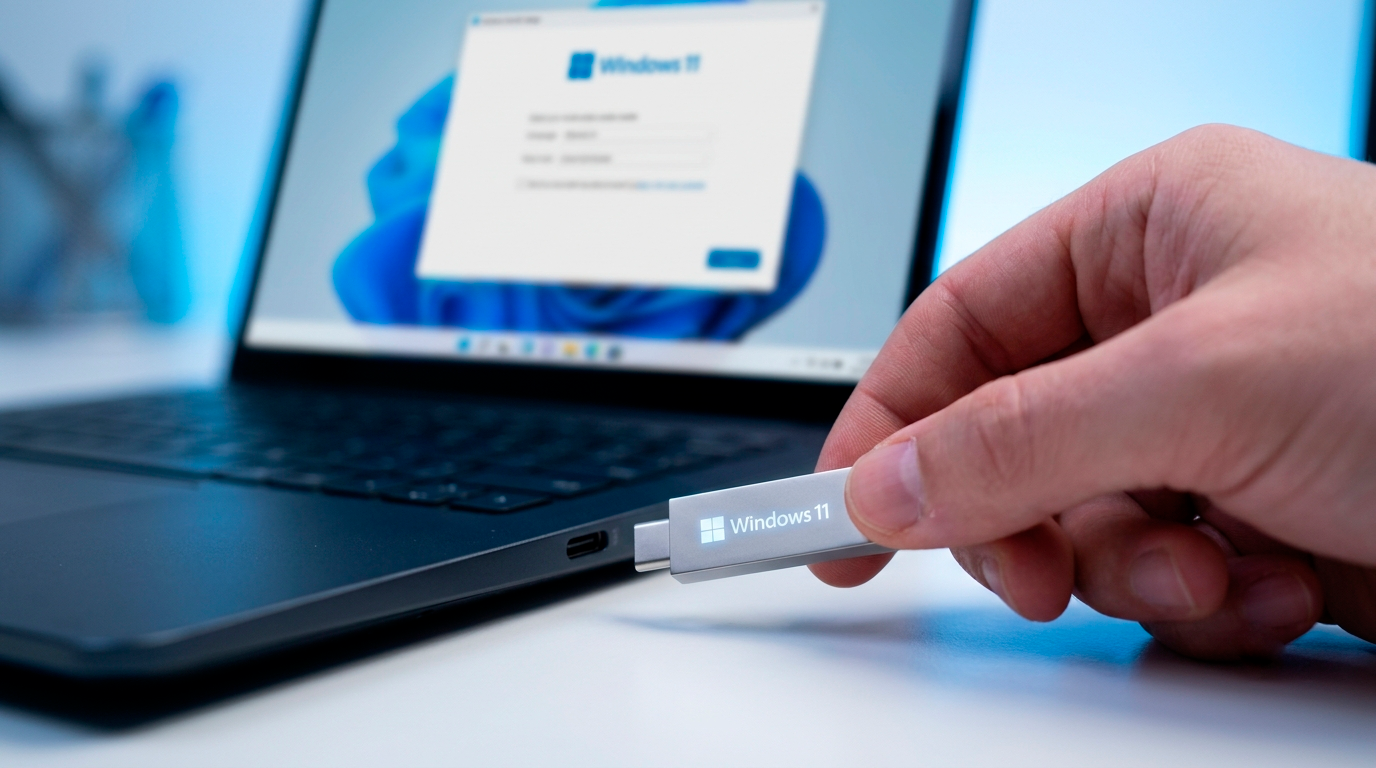
Необходимость в чистой установке операционной системы возникает при сборке нового компьютера, замене системного накопителя или при желании полностью очистить системный диск от накопленного мусора и старой Windows 10. Такой способ гарантирует отсутствие системных ошибок предыдущей ОС, но требует предварительного сохранения всех пользовательских файлов.
Для создания установочной флешки используется утилита Media Creation Tool.
-
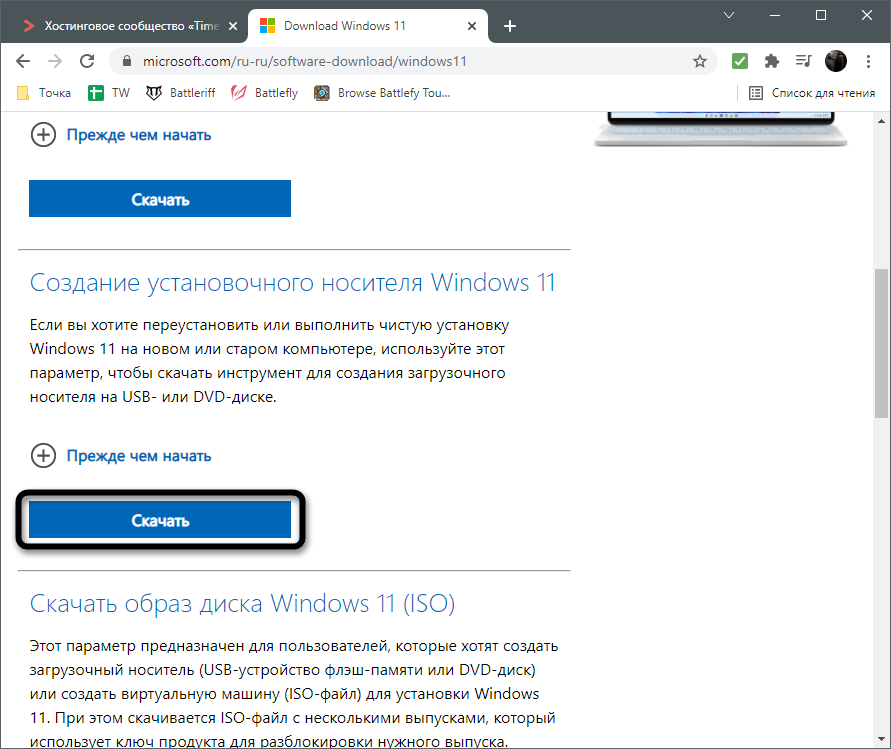
Перейдите на страницу скачивания Windows 11 и загрузите «Средство создания установочного носителя».
-
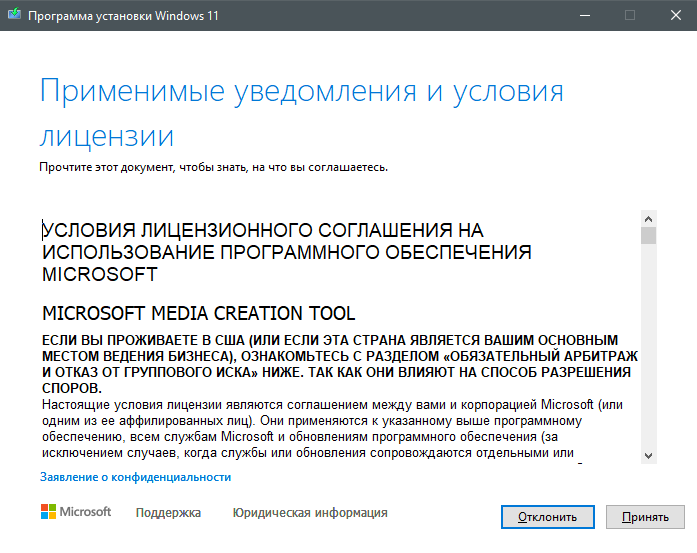
Запустите программу и примите условия лицензионного соглашения.
-
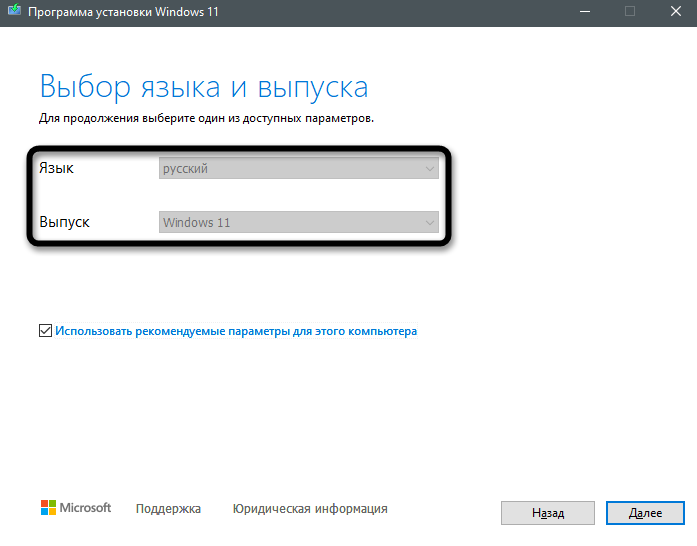
Укажите язык и выпуск системы (по умолчанию используются рекомендуемые параметры).
-
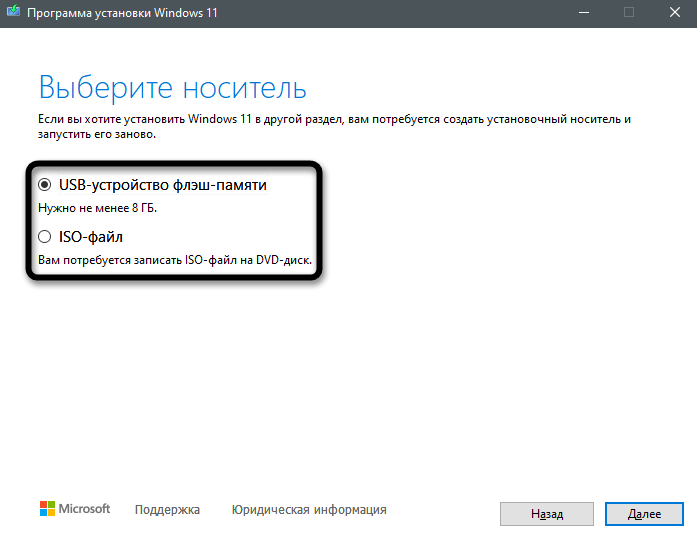
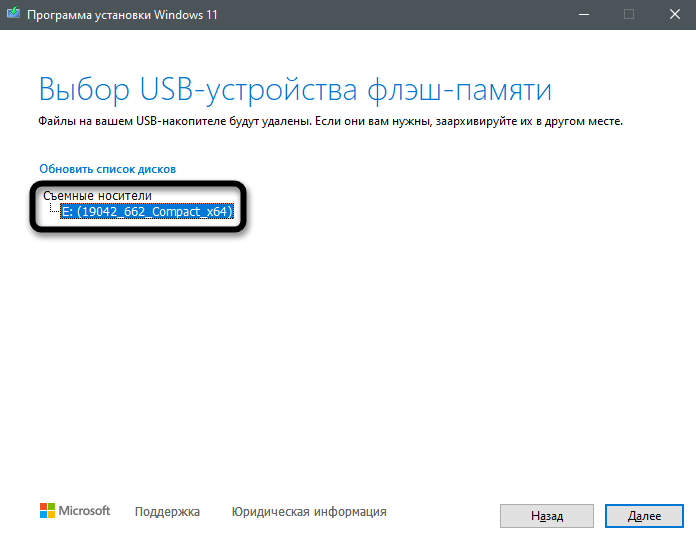
Выберите пункт «USB-устройство флэш-памяти» (потребуется накопитель объемом от 8 ГБ).
-
Подключите флешку, укажите её в списке и дождитесь завершения записи.
-
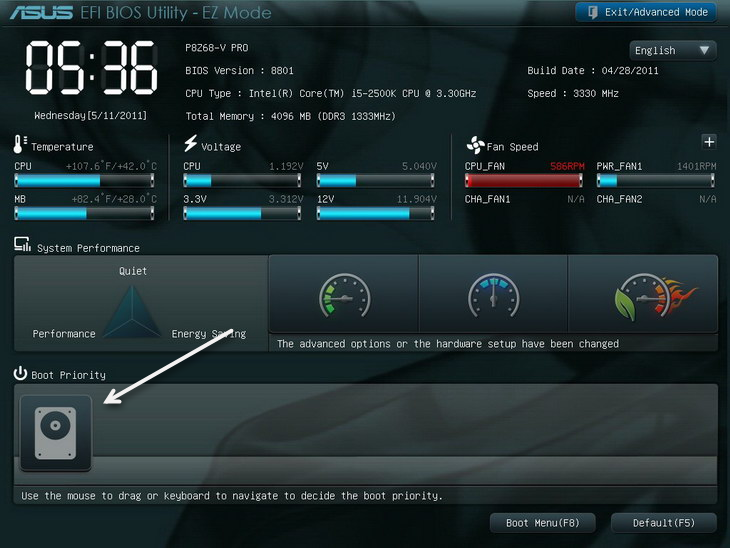
Перезагрузите ПК и войдите в BIOS/UEFI, чтобы выставить приоритет загрузки с созданного накопителя.
-
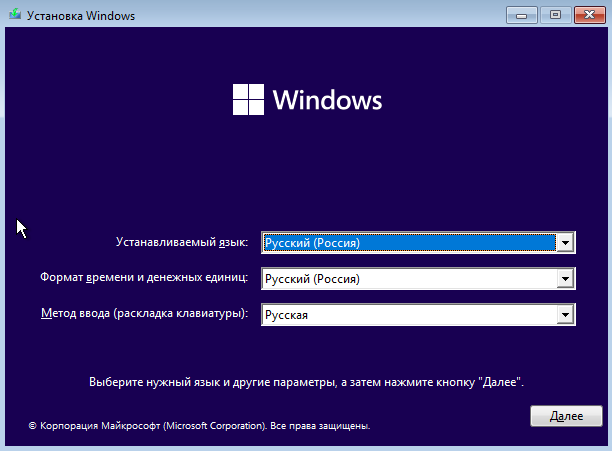
После старта установщика выберите язык, формат времени и раскладку клавиатуры.
-
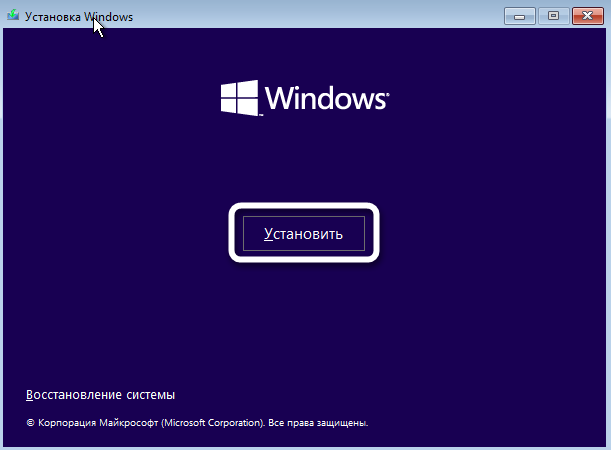
Нажмите кнопку «Установить».
-
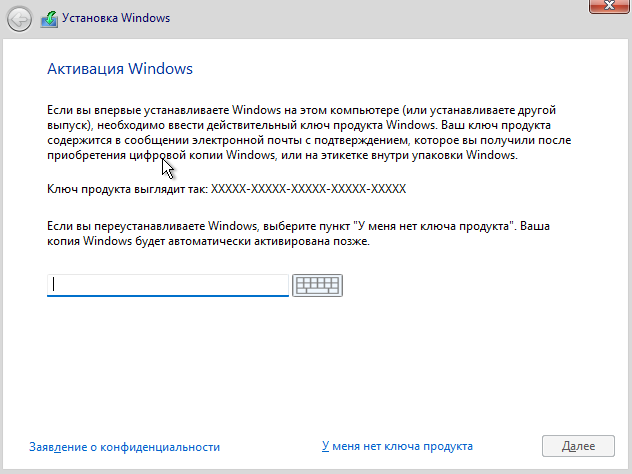
Введите ключ активации или нажмите «У меня нет ключа продукта», если цифровое лицензирование привязано к аккаунту Microsoft.
-
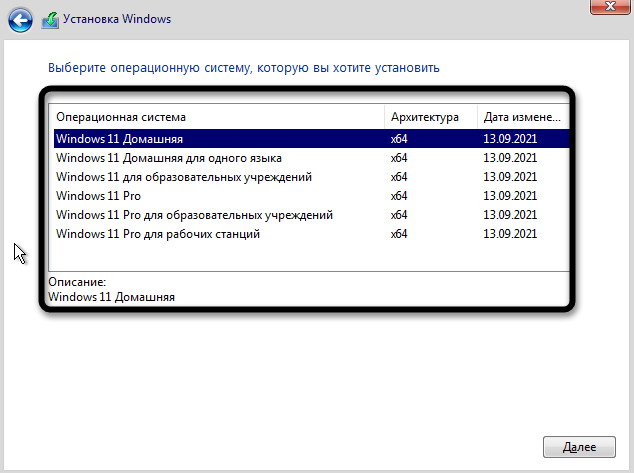
Укажите нужную редакцию (Windows 11 подкладывается только для 64-битной архитектуры x64).
-
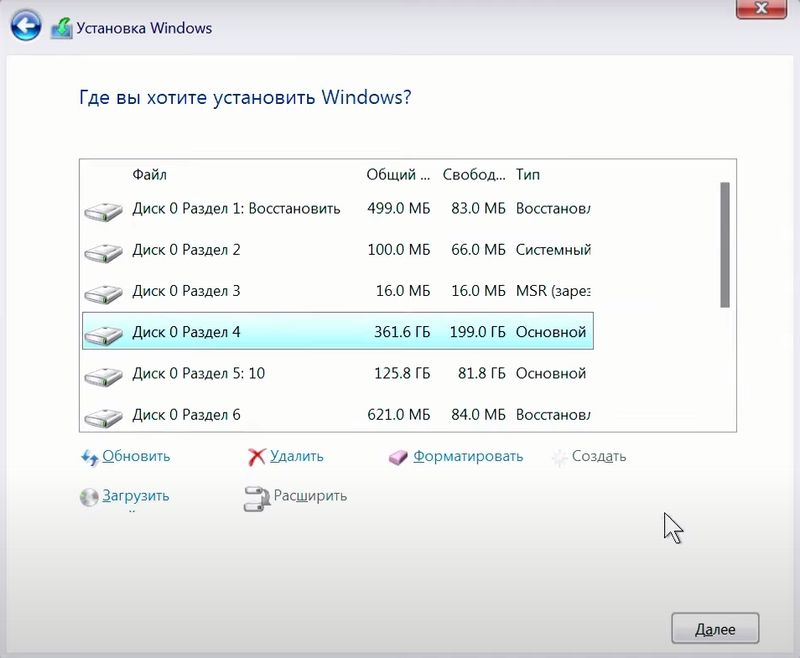
Выберите раздел диска для инсталляции и выполните его форматирование (все данные с выбранного тома будут удалены).
-
Завершите начальную настройку: задайте имя компьютера, привяжите учетную запись Microsoft и установите параметры конфиденциальности.
Что делать, если компьютер не соответствует требованиям Windows 11
Важное предупреждение: Установка Windows 11 на оборудование без официальной поддержки (например, без TPM 2.0 или с устаревшим процессором) выполняется под личную ответственность пользователя. Корпорация Microsoft не гарантирует стабильность работы такой системы, получение будущих обновлений безопасности и корректное функционирование драйверов.
При необходимости обойти системные ограничения применяются следующие проверенные методы.
Способ через Редактор реестра (для обновляемых систем)
Подходит, если на компьютере отсутствует модуль TPM 2.0 или установлен устаревший процессор:
-
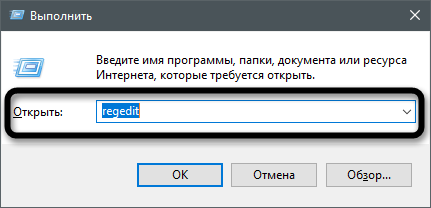
Нажмите сочетание клавиш Win + R, введите regedit и нажмите Enter.
-
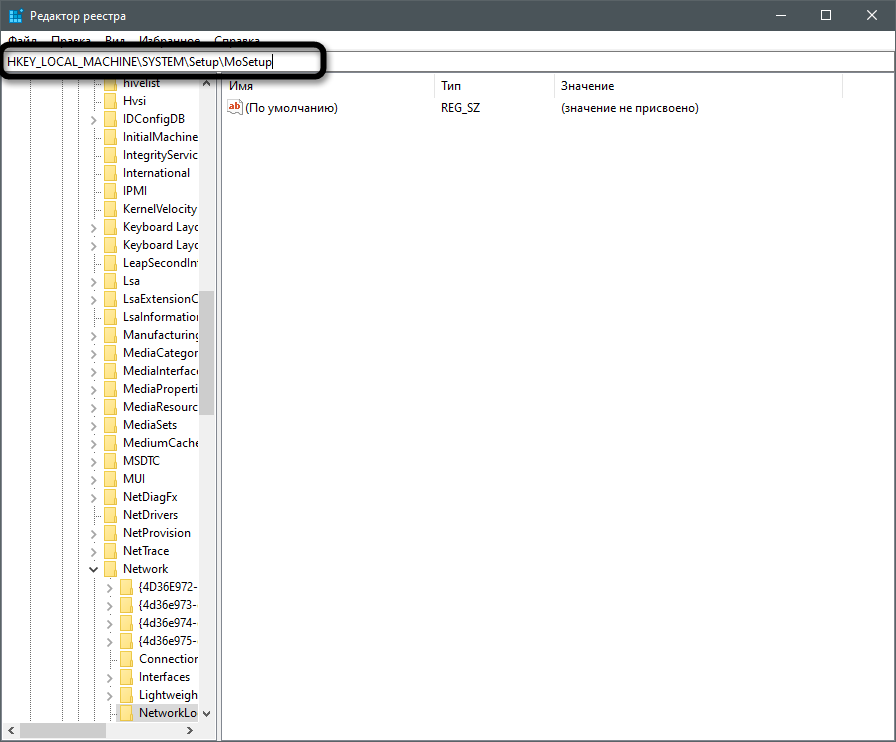
Перейдите по пути: HKEY_LOCAL_MACHINE\SYSTEM\Setup\MoSetup.
-
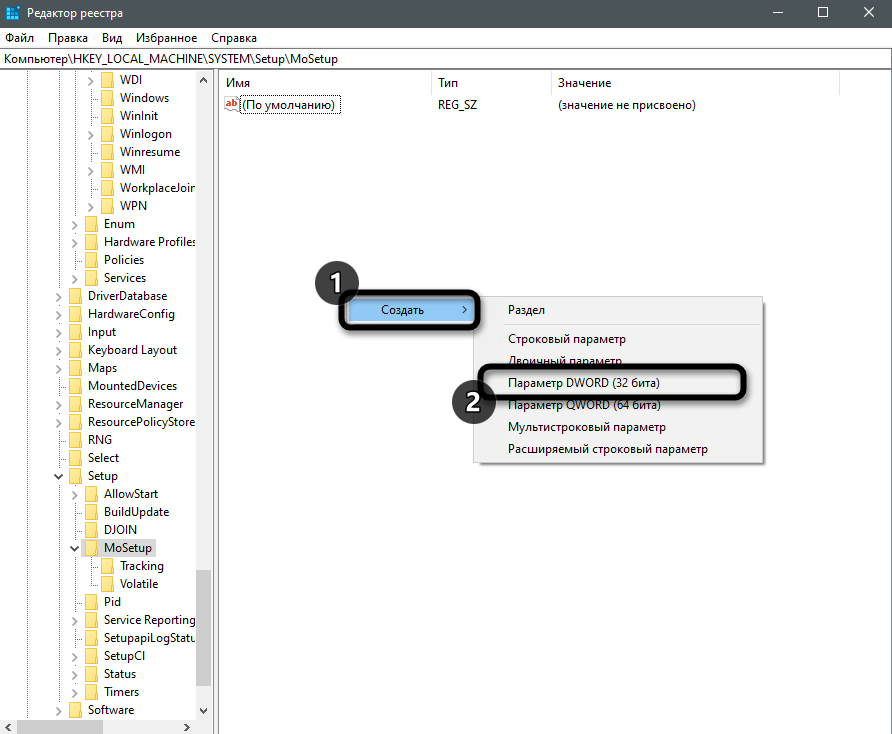
В правой части окна нажмите правой кнопкой мыши и создайте «Параметр DWORD (32 бита)».
-
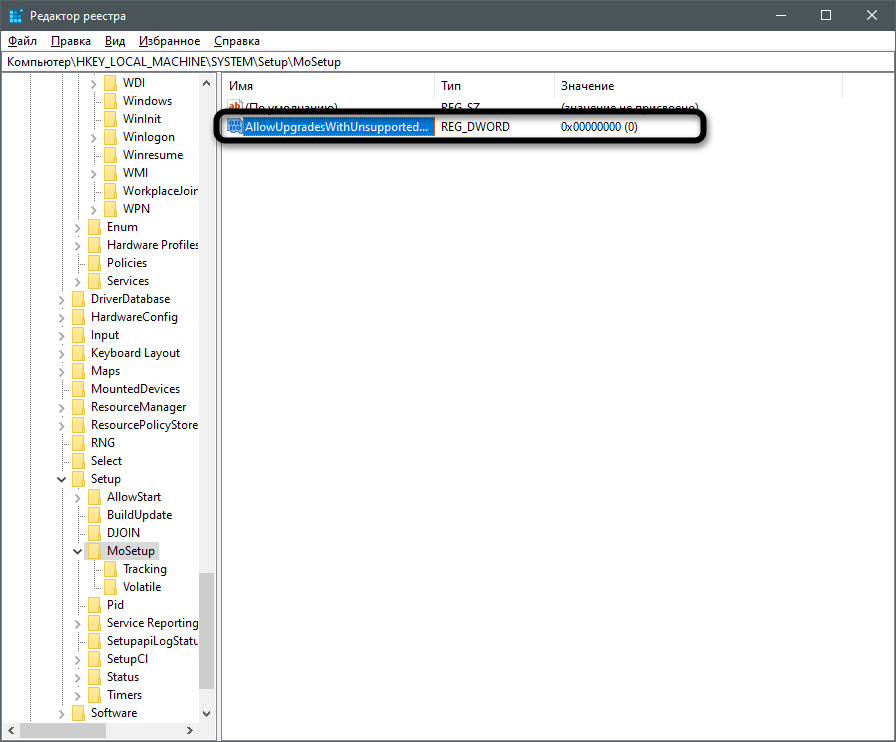
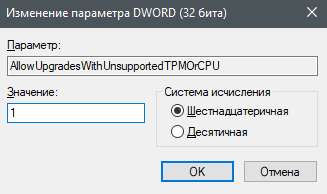
Присвойте параметру имя AllowUpgradesWithUnsupportedTPMOrCPU.
-
Откройте параметр и установите его значение в значение 1. Перезагрузите ПК и заново запустите «Помощник по установке».
Создание установочной флешки с помощью Rufus
Этот вариант подойдет при чистой установке Windows 11 на компьютер, который не соответствует официальным требованиям. Утилита Rufus позволяет при создании загрузочного носителя отключить некоторые проверки совместимости.
Порядок действий:
-
Скачайте ISO-образ Windows 11 с официального сайта Microsoft.
-
Загрузите последнюю версию Rufus.
-
Подключите USB-флешку объемом не менее 8 ГБ.
-
Выберите ISO-образ Windows 11 в программе.
-
После запуска записи Rufus предложит настроить параметры установки.
-
При необходимости включите опции отключения проверки: TPM 2.0, Secure Boot, минимального объема оперативной памяти, а также требование подключения к интернету и входа в учетную запись Microsoft во время установки (если такая настройка доступна в текущей версии Rufus).
-
Создайте загрузочный носитель и выполните установку Windows 11.
Важно: установка на неподдерживаемое оборудование выполняется на свой риск. Microsoft не гарантирует полноценную поддержку таких систем.
Обход проверок при чистой установке с флешки через REG-файл
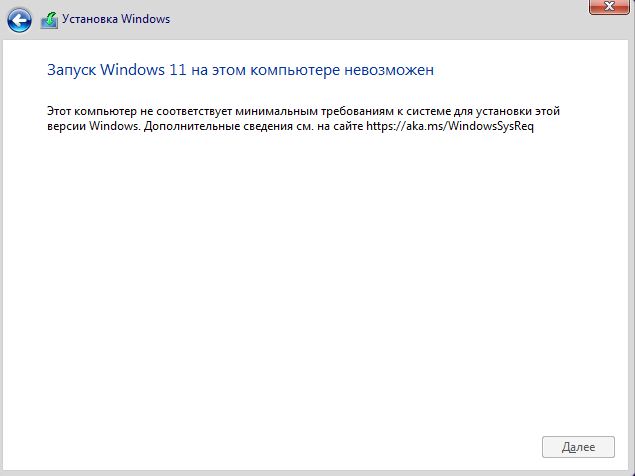
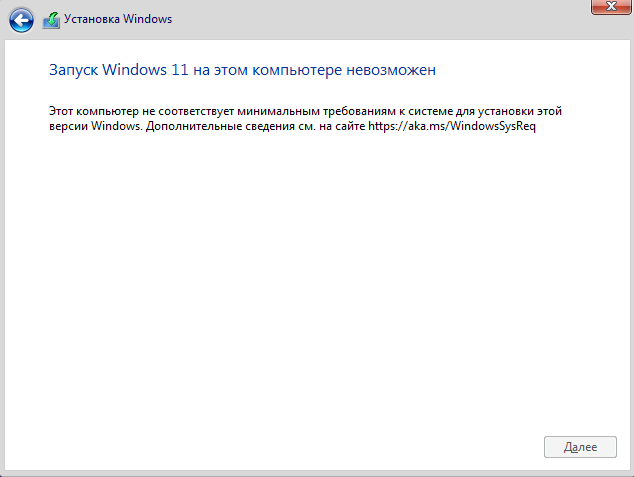
Если во время установки Windows 11 появляется сообщение о том, что компьютер не соответствует минимальным требованиям, можно вручную отключить часть проверок через реестр. В этом случае необходимо использовать REG-файл, который внесет необходимые изменения в реестре, чем и позволит обойти ограничения.
-
Создайте текстовый файл со следующим содержимым и сохраните его как bypass.reg в корне установочной флешки:
Windows Registry Editor Version 5.00
[HKEY_LOCAL_MACHINE\SYSTEM\Setup\LabConfig]
"BypassTPMCheck"=dword:00000001
"BypassSecureBootCheck"=dword:00000001
"BypassRAMCheck"=dword:00000001
"BypassStorageCheck"=dword:00000001
"BypassCPUCheck"=dword:00000001
-
Загрузитесь с флешки, дойдите до сообщения «Запуск Windows 11 на этом компьютере невозможен» и вернитесь на шаг назад.
-
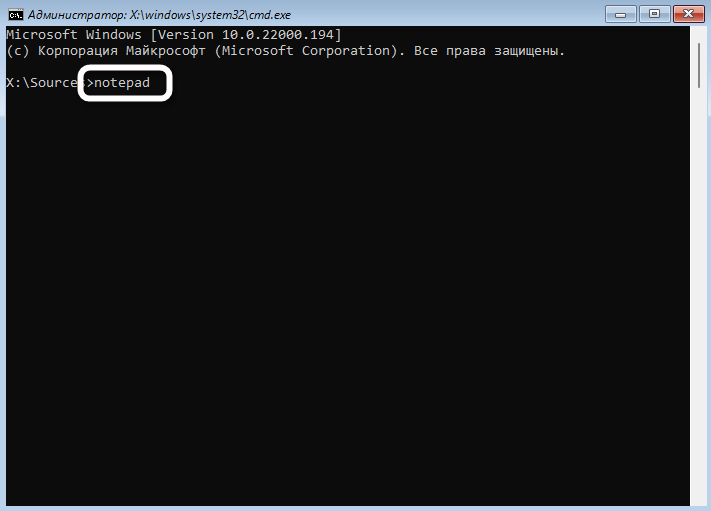
Нажмите комбинацию Shift + F10 для вызова Командной строки, введите notepad и нажмите Enter.
-
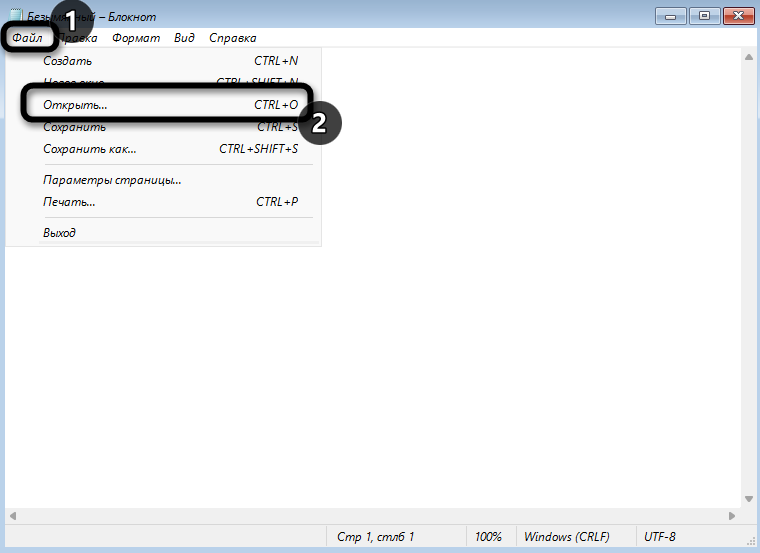
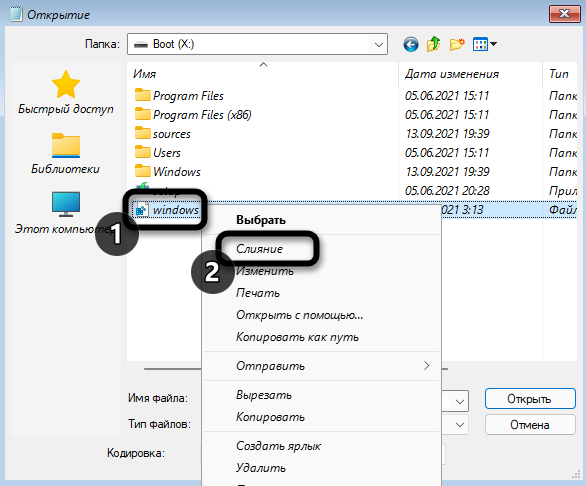
В Блокноте выберите «Файл» → «Открыть».
-
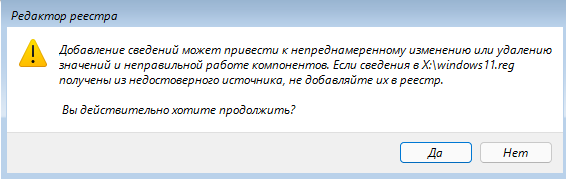
Найдите на флешке файл bypass.reg, кликните по нему ПКМ и нажмите «Слияние». Подтвердите внесение изменений.
-
Примените изменения для внесения новых настроек в реестр. Теперь вы можете продолжить установку Windows 11, и предыдущие ошибки повториться не должны. Если установка обновлений прерывается на другом этапе, может пригодиться инструкция по исправлению ошибки 0x800f0905 в Windows 11.
Частые проблемы при обновлении и как их решить
Даже при полном соответствии устройства требованиям обновление Windows 11 может прерываться ошибками. Ниже приведены решения популярных сбоев:
- Ошибки Центра обновлений (например, 0x800f0905, информация о которой представлена в блоке выше). Возникают из-за отключения системных служб.
- Зависание установки на 99% или 88%. Частая причина – конфликты с фоновыми процессами стороннего антивируса или поврежденный кэш обновлений. Для решения отключите защитное ПО, очистите папку C:\Windows\SoftwareDistribution и повторите процедуру.
- Сетевые сбои и ошибки загрузки пакетов. Проверьте стабильность интернет-соединения и временно отключите активные VPN-сервисы.
- Автоматический откат к Windows 10. Происходит при критическом сбое инсталляции драйверов устройств. Перед повторной попыткой отключите от ПК всю лишнюю периферию (внешние диски, принтеры, док-станции).
Что сделать после обновления до Windows 11
После первого успешного входа в новую систему выполните базовую диагностику:
- Проверьте активацию. В разделе «Параметры» → «Система» → «Активация» убедитесь, что цифровое лицензирование подтянулось корректно.
- Обновите системные драйверы. Перейдите в Центр обновления и установите все необязательные исправления для корректной работы видеокарты, звука и Wi-Fi.
- Проверьте сетевые параметры. Убедитесь в корректной работе интернет-соединения. При проблемах с доступом к веб-ресурсам может потребоваться изменить DNS-сервер в Windows 11. Для лучшего понимания принципов работы сетевой адресации прочитайте, что такое DNS простыми словами.
Что в итоге
Переход на актуальную версию ОС от Microsoft прост и в большинстве случаев выполняется штатными средствами без потери пользовательской информации. Официальные методы инсталляции гарантируют стабильную работу оборудования и регулярное получение патчей безопасности. Использовать чистую установку или альтернативные методы обхода ограничений стоит только тогда, когда стандартное обновление завершается сбоем или компьютер не отвечает минимальным системным требованиям. Если после обновления настраивается рабочая среда с Linux-серверами, полезно узнать, как подключиться к Ubuntu из Windows.