Вы можете перенести почту автоматически по этой инструкции.
Ручной перенос потребуется, если ваши ящики созданы на поддоменах — для них автоматическая миграция невозможна. Вместо этого вы можете создать новые ящики на основном домене, после чего выполнить перенос вручную, как описано ниже.
В статье мы рассмотрим, как перенести почту на хостинг Timeweb с помощью почтового клиента Thunderbird, однако, в целом порядок действий будет похож, вне зависимости от того, какой почтовый клиент вы используете.
Для переноса вам будет нужно:
- Подключиться при помощи почтового клиента (например, Outlook, Thunderbird, The Bat) к ящику на старом хостинге и скачать всю корреспонденцию — по инструкции ниже.
- Создать необходимый почтовый ящик в разделе «Почта» панели управления Timeweb.
- Добавить новый почтовый ящик в почтовом клиенте, выделить необходимые письма или папки в старом ящике и скопировать их в нужную папку принимающего ящика — по инструкции ниже.
Перенос почты с помощью Thunderbird
Инструкция составлена для актуальной на момент написания версии Thunderbird: 153.0.1.
В других версиях интерфейс может незначительно отличаться, но порядок действий остается прежним: вам нужно добавить учетные записи для старого и нового ящика и скопировать письма из старого ящика в новый.
Добавление исходного ящика
-
Откройте Thunderbird, кликните на значок меню в правом верхнем углу и нажмите «Добавить учетную запись».
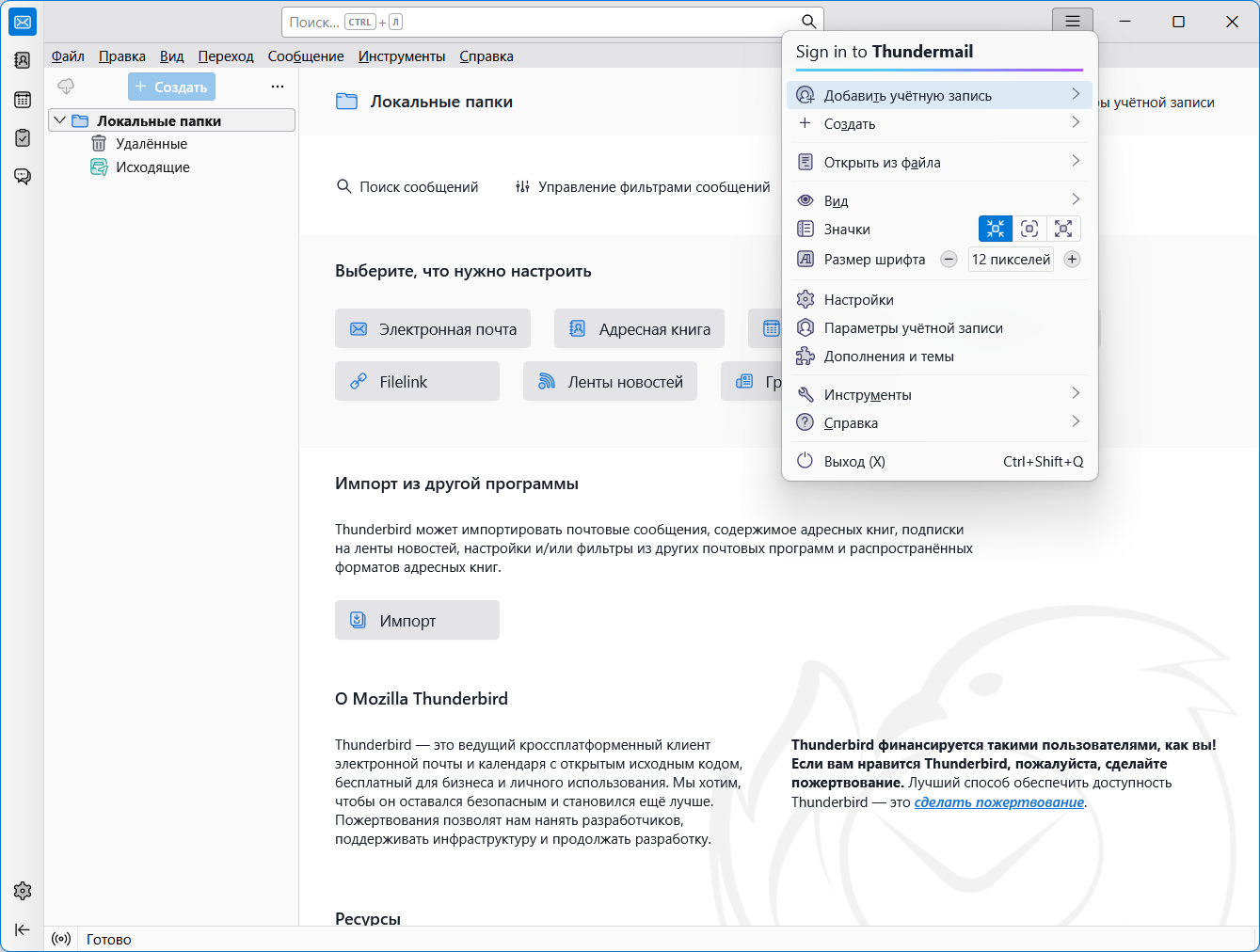
Меню и интерфейс Thunderbird
- Выберите «Эл. почта».
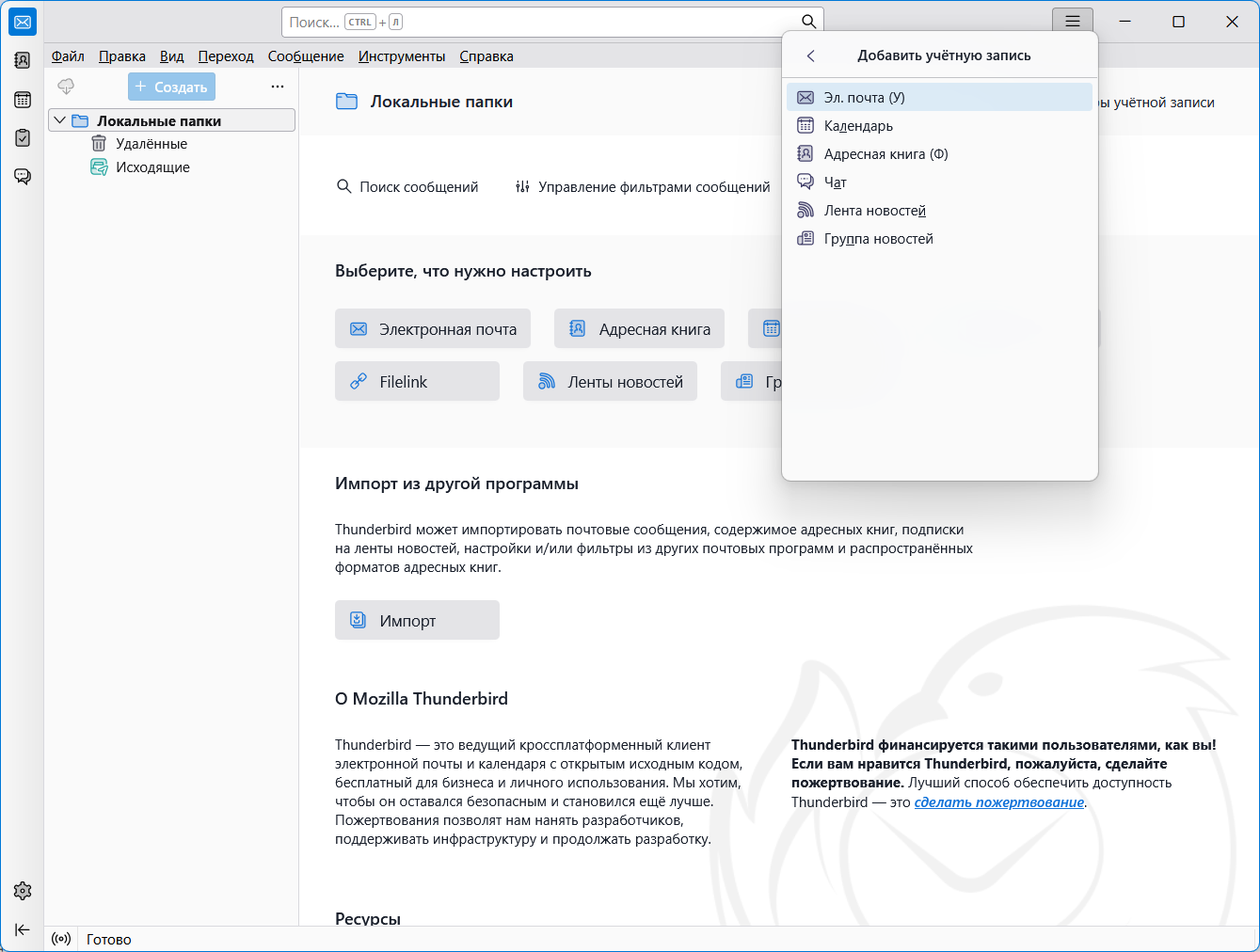
Меню и интерфейс Thunderbird
- Введите любое удобное имя и почтовый ящик, с которого нужно перенести почту.
- Нажмите «Настройка вручную».
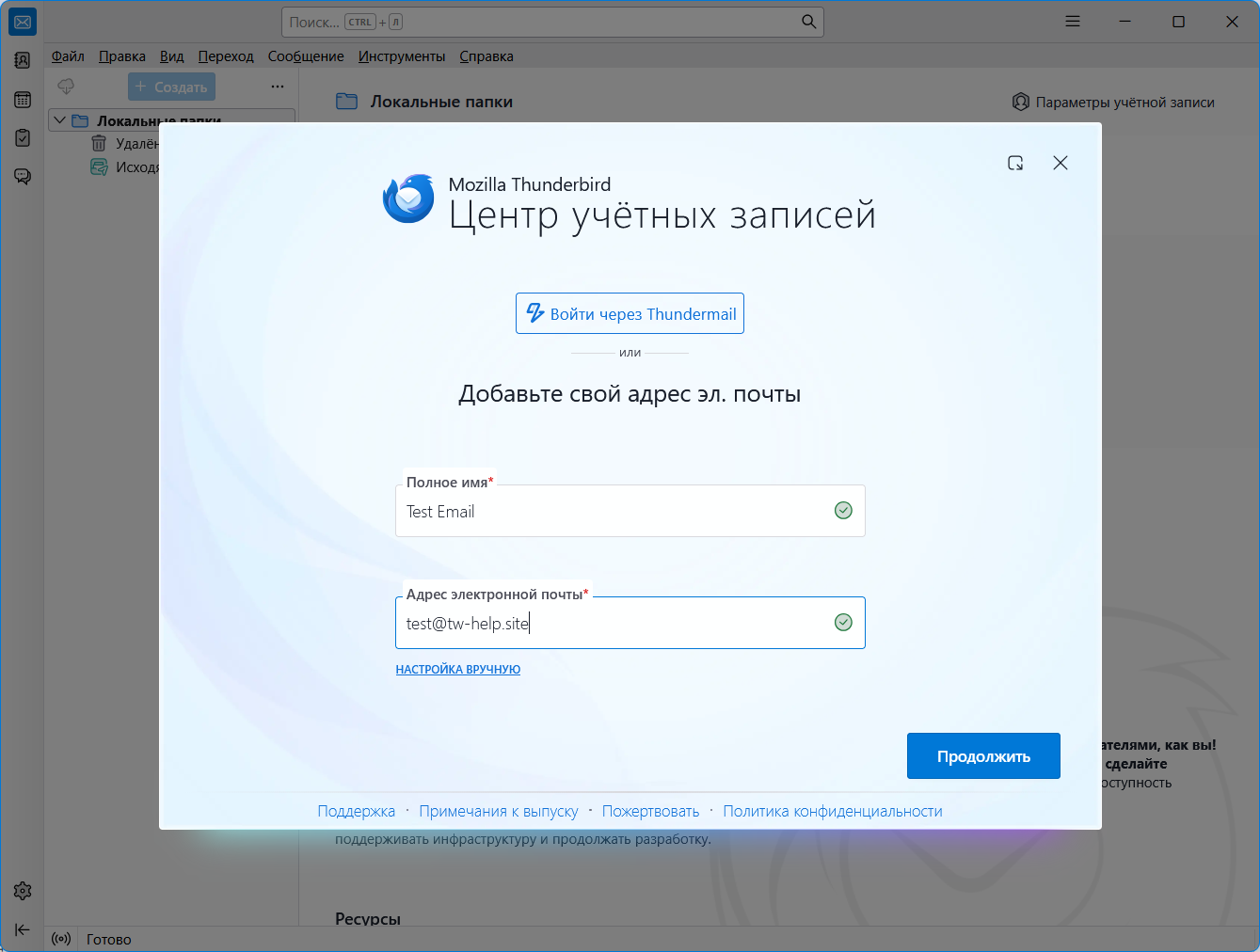
Создание новой учетной записи в интерфейсе Thunderbird
- Заполните реквизиты подключения к ящику, с которого будете забирать почту. Уточнить эти данные можно у провайдера, у которого в данный момент размещается почта.
В нашем примере ящик, с которого переносится почта, также располагается на серверах Timeweb, поэтому настройки следующие:
Параметры сервера входящей почты:
- Протокол: IMAP
- Имя сервера:
imap.timeweb.ru - Порт: 993
- Защита соединения: SSL/TLS
- Метод аутентификации: Автоопределение
- Имя пользователя: ваш почтовый ящик
Нажмите «Продолжить».
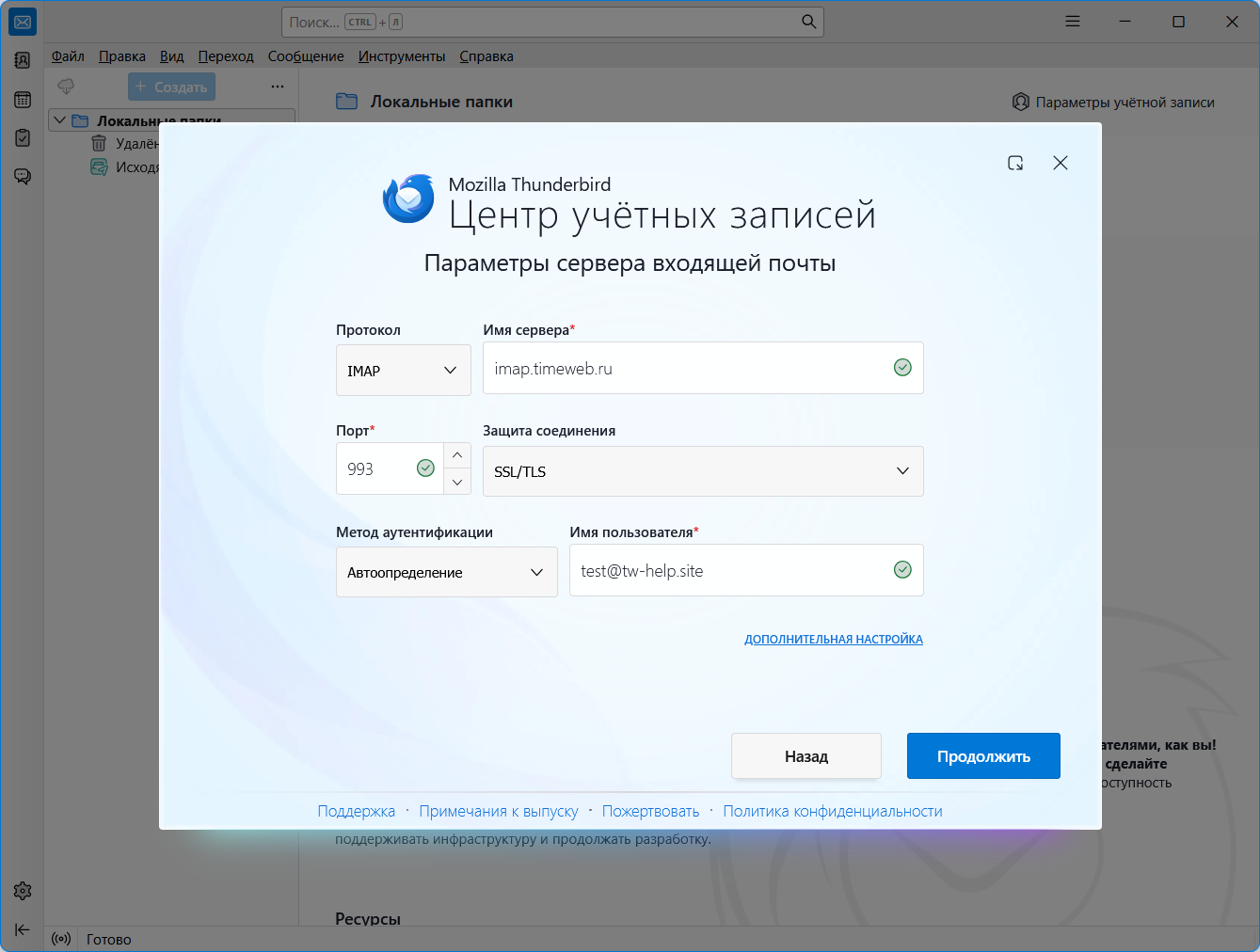
Настройка подключения в интерфейсе Thunderbird
Параметры сервера исходящей почты:
- Имя сервера:
smtp.timeweb.ru - Порт: 465
- Защита соединения: SSL/TLS
- Метод аутентификации: Автоопределение
- Имя пользователя: ваш почтовый ящик
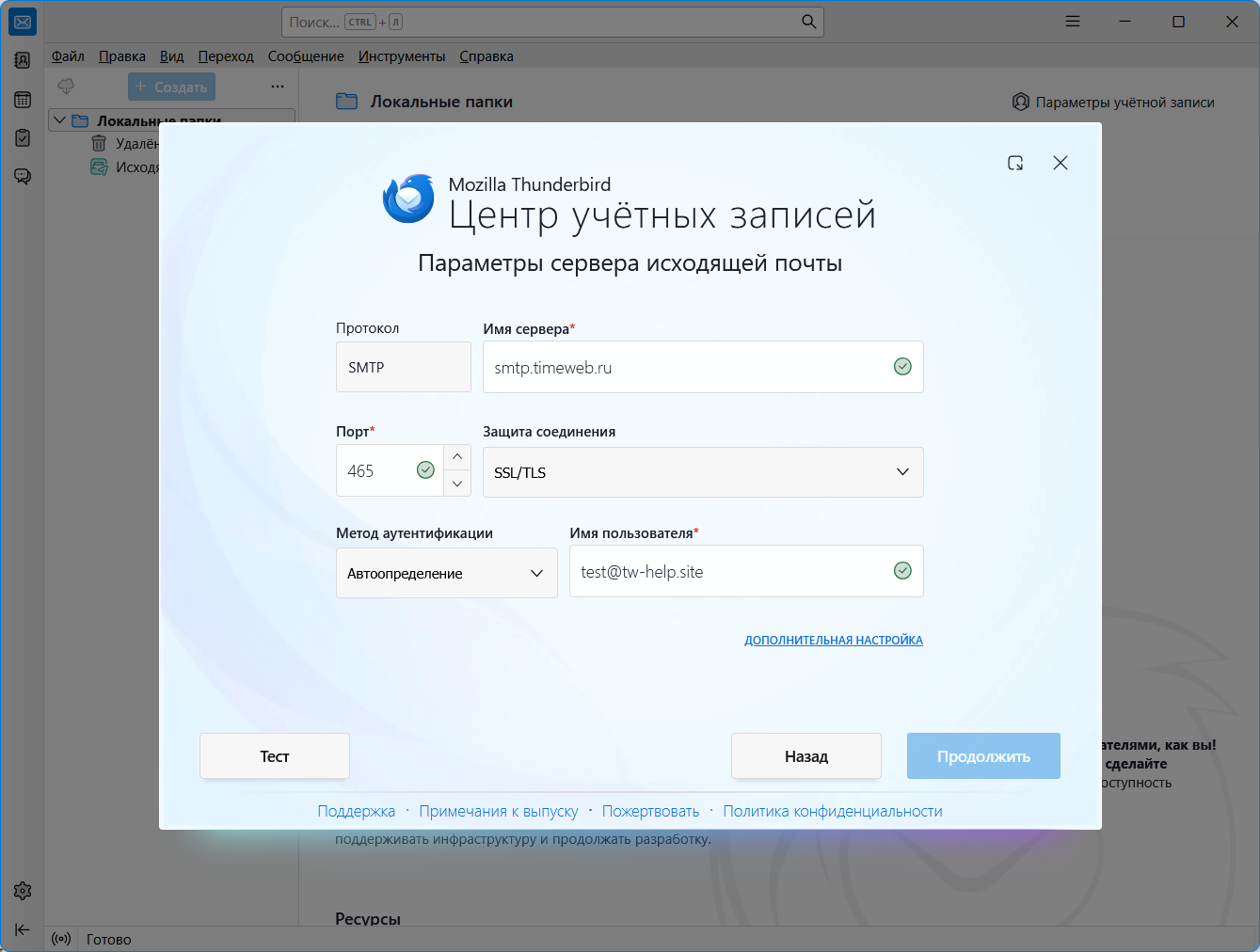
Настройка подключения в интерфейсе Thunderbird
Нажмите Тест. После завершения проверки нажмите «Готово».
Теперь вы можете перейти во «Входящие» и убедиться, что содержимое ящика доступно в Thunderbird.
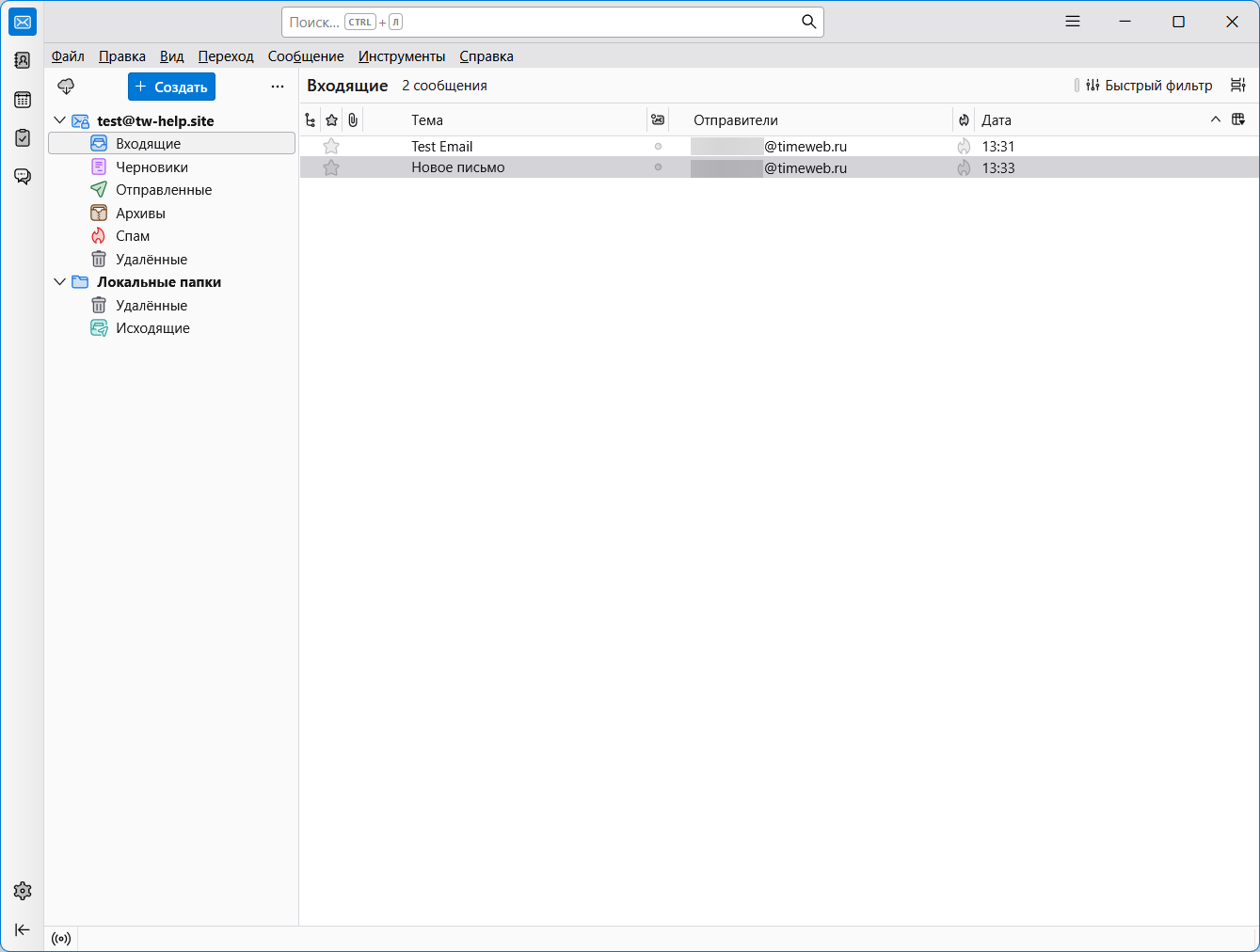
Папка «Входящие» в интерфейсе Thunderbird
Добавление целевого ящика
Далее нужно добавить ящик, на который вы будете переносить письма. Для этого выполните те же самые шаги, указав при этом реквизиты второго ящика:
- Кликните «Добавить учетную запись» → «Эл. почта».
- Укажите имя пользователя и имя ящика.
- Кликните «Настройка вручную» и заполните реквизиты подключения. Для переноса почты в Timeweb используйте реквизиты, которые были указаны выше.
- Нажмите «Тест», а затем «Готово».
Второй ящик также доступен в Thunderbird:
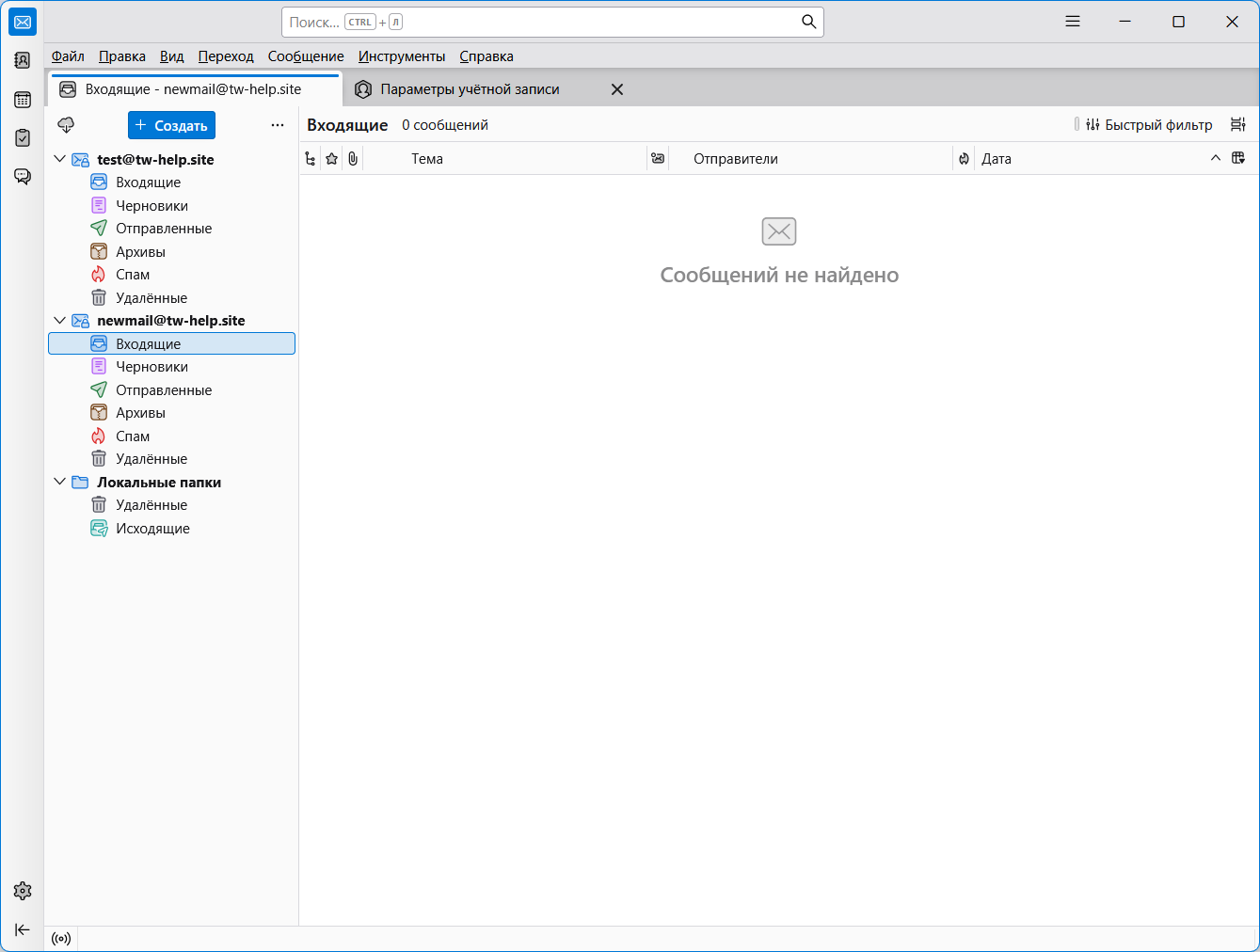
Папка «Входящие» в интерфейсе Thunderbird
Перенос писем
Теперь можно перенести письма с одного ящика на другой.
- Кликните правой кнопкой мыши по ящику, в которой нужно перенести письма, и выберите «Создать папку».
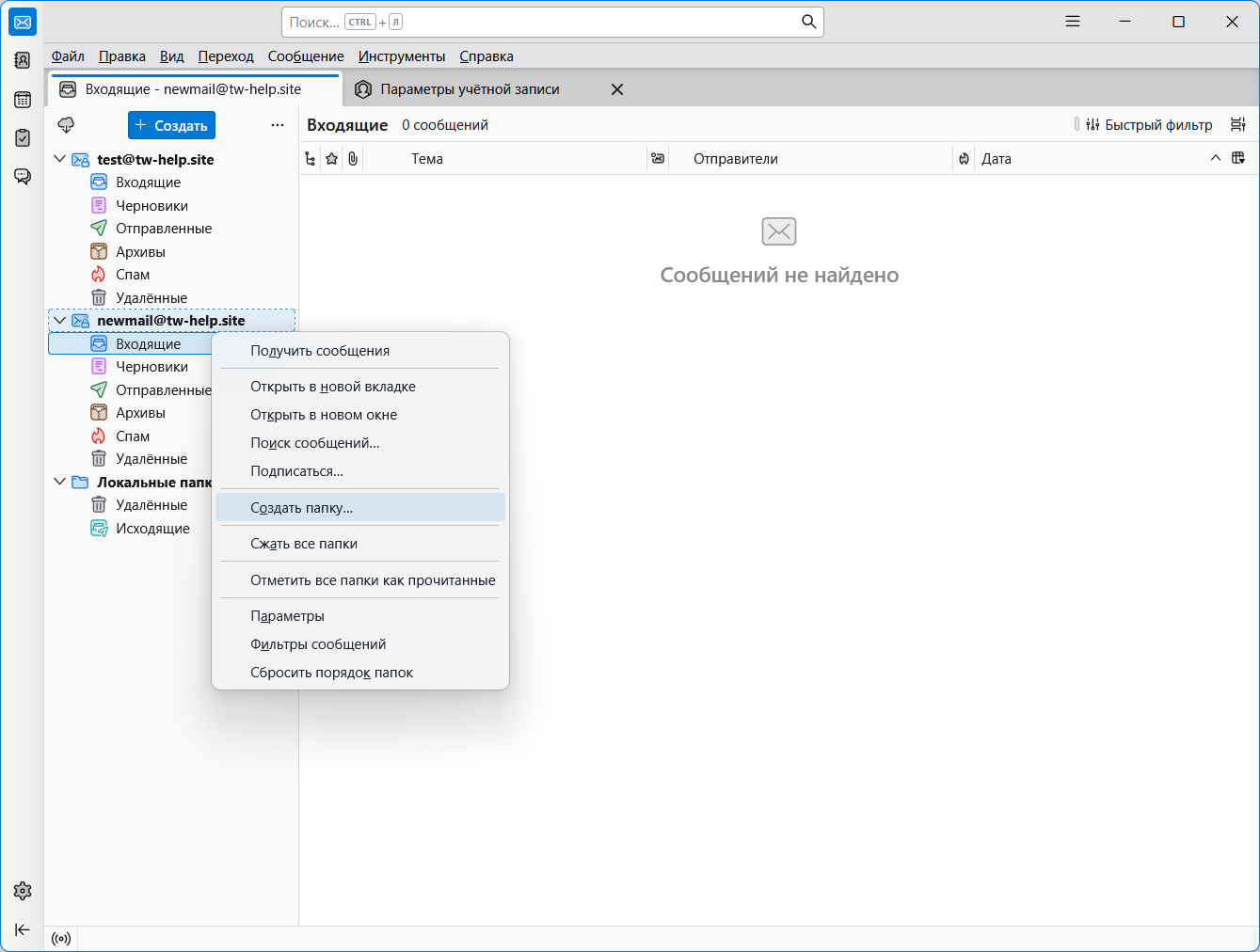
Опция создания папки в интерфейсе Thunderbird
- Задайте ей удобное имя и выберите расположение.
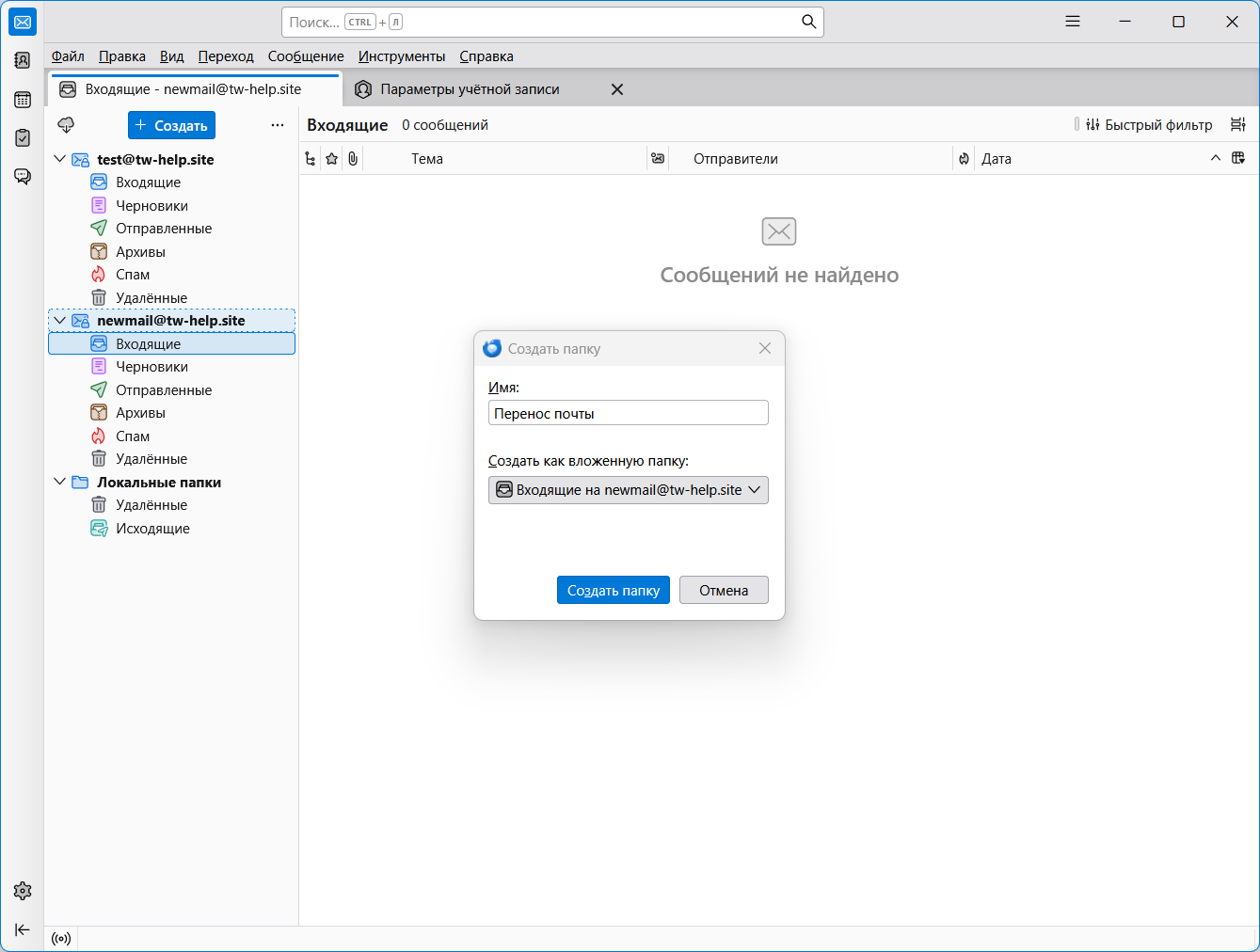
Создание новой папки в интерфейсе Thunderbird
- Перейдите в первый ящик и выделите все письма, нажав Ctrl+A.
- Кликните на выделенных письмах правой кнопкой и выберите: «Копировать в папку» → нужный почтовый ящик → созданная папка.
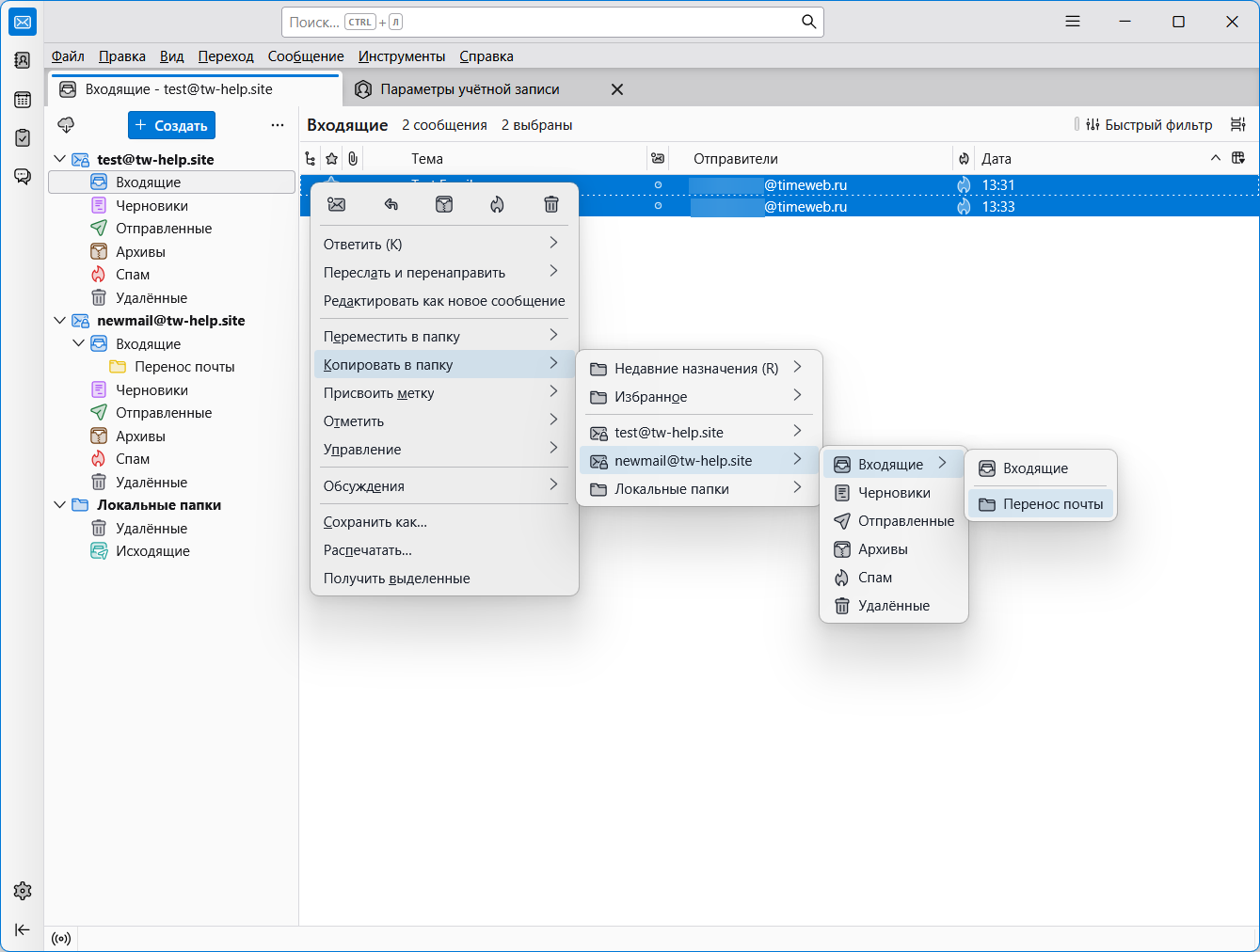
Копирование писем в папку в интерфейсе Thunderbird
Письма будут скопированы в новый ящик.